
その他・コラム
FEATURE DETAIL
その他・コラムまんがで分かる制御機器
3D LiDARのエリア設定って??
ツンデレイコの報告日誌Vol.3
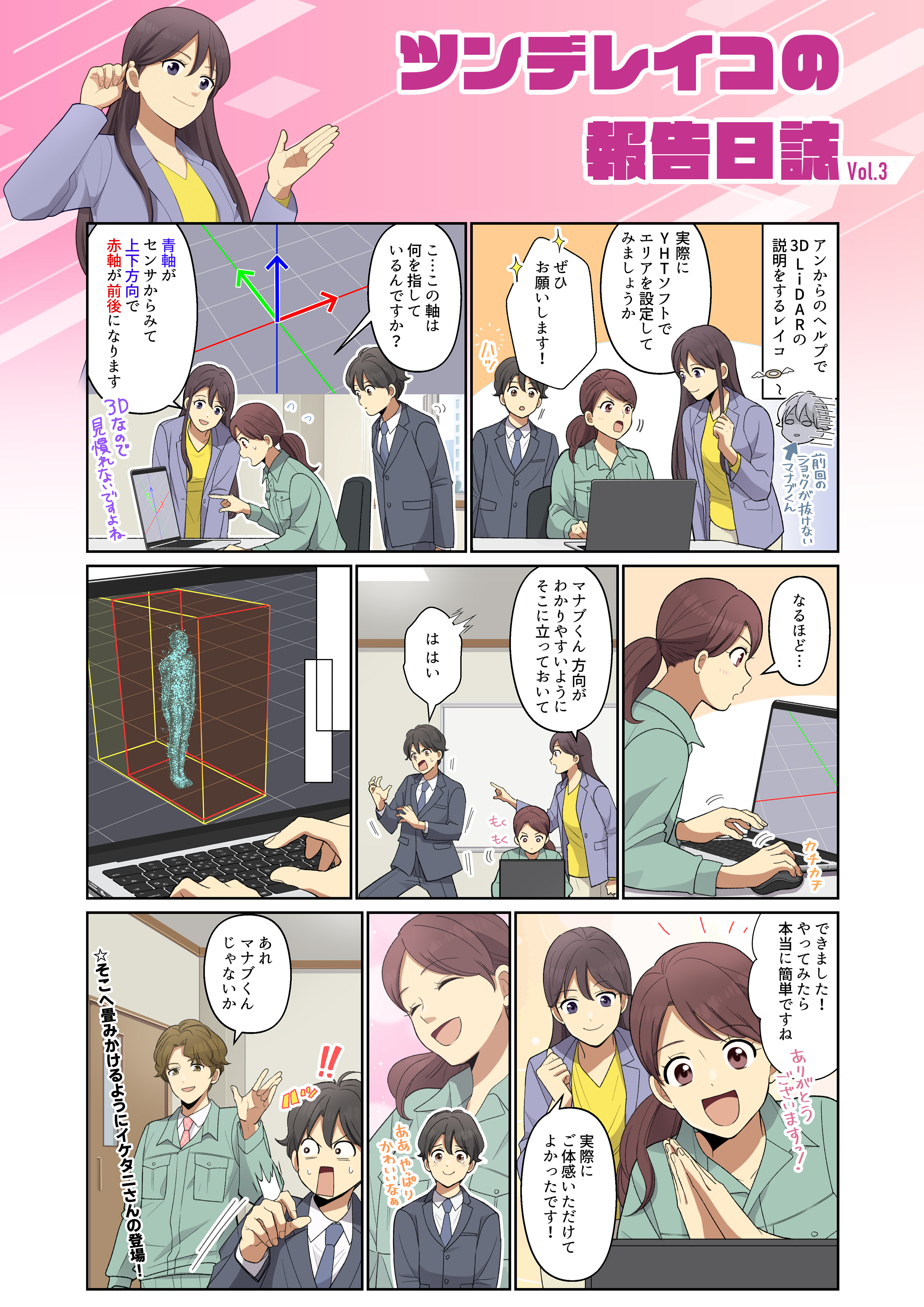
3D LiDARの設定は難しそう、というアンにエリア設定方法をレクチャーするレイコ。
直感的にマウスで設定できるのは嬉しいですね♪(その後微調整に数値を入力していきます)
次回はYHTの取付向きについてご紹介予定です!
このマンガはフィクションです。実在の人物・団体・出来事とは関係ありません。
直感的にマウスで設定できるのは嬉しいですね♪(その後微調整に数値を入力していきます)
次回はYHTの取付向きについてご紹介予定です!
このマンガはフィクションです。実在の人物・団体・出来事とは関係ありません。
YHTのエリア設定の仕方
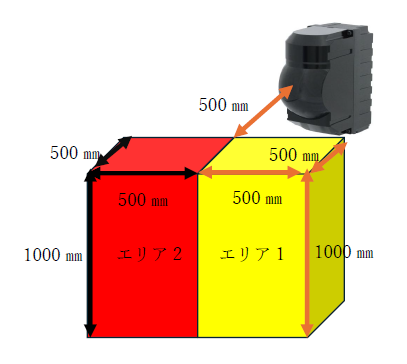
YHTでは飛び地機能を使用できるため、YHTとエリアの間は500㎜空けた状態にします。
今回仮に作成するエリアは、縦幅500㎜、横幅500㎜、高さ1000㎜とします。
※高さはYHTの中心位置から上方向に500mm、下方向に500㎜とします。
漫画に出てきたシーンのように、2D画面からマウスでダブルクリックして、大まかなエリアを作成する方法もございますが、今回は数値入力のパターンをご紹介します。
今回仮に作成するエリアは、縦幅500㎜、横幅500㎜、高さ1000㎜とします。
※高さはYHTの中心位置から上方向に500mm、下方向に500㎜とします。
漫画に出てきたシーンのように、2D画面からマウスでダブルクリックして、大まかなエリアを作成する方法もございますが、今回は数値入力のパターンをご紹介します。
エリア1の作成①
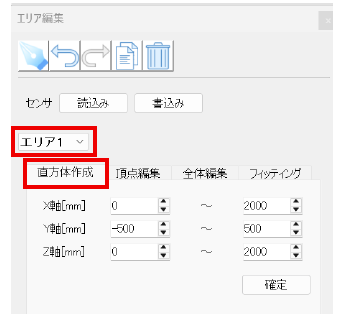
まずはエリア1から作成を行います。
エリア編集の中に「エリア1」という欄がありますが、このプルダウンを押すことで、どのエリアを作成するか選択することができます。今回は「エリア1」を選択してください。
そして作成方法は「直方体作成」を選択します。
エリア編集の中に「エリア1」という欄がありますが、このプルダウンを押すことで、どのエリアを作成するか選択することができます。今回は「エリア1」を選択してください。
そして作成方法は「直方体作成」を選択します。
エリア1の作成②
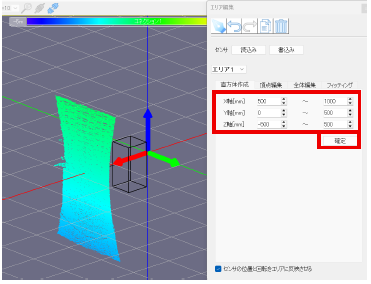
各軸の数値入力欄があるため、こちらに数値を入れていきます。
そして数値入力が完了後に、「確定」ボタンを押します。
「確定ボタン」を押すと、これまで黒枠でできていたエリアに色が付きます。(エリア1だと黄色)
その後に「書込み」ボタンを押し、センサにエリアを書き込みます。
そして数値入力が完了後に、「確定」ボタンを押します。
「確定ボタン」を押すと、これまで黒枠でできていたエリアに色が付きます。(エリア1だと黄色)
その後に「書込み」ボタンを押し、センサにエリアを書き込みます。
エリア2の作成
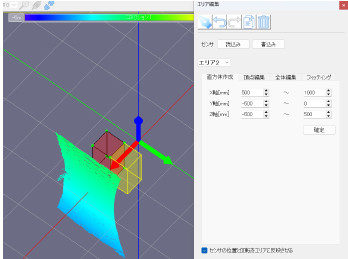
つぎに「エリア2」を作成し、「直方体作成」を使用します。
そして数値入力を行い、「確定」ボタンを押します。
最後に書き込みを押しエリア2も完成です。
その後出力状態の確認ができれば完成です♪
そして数値入力を行い、「確定」ボタンを押します。
最後に書き込みを押しエリア2も完成です。
その後出力状態の確認ができれば完成です♪
北陽電機のセンサ
北陽電機では産業用のセンサを開発しており、機械を制御するために様々な用途で利用されています。
様々なセンサや用途があるので、詳しく調べるなら北陽電機のホームページを確認してください。
もっと詳しい内容を知りたいなら
様々なセンサや用途があるので、詳しく調べるなら北陽電機のホームページを確認してください。
もっと詳しい内容を知りたいなら
前回のまんがを見る
製品カテゴリ
- 測域センサ
- 光電・レーザーセンサ
- 鉄鋼・クレーンセンサ
- 応用システム
- 光データ伝送装置
お役立ち情報